quarta-feira, 29 de março de 2017

App do Facebook recebe oficialmente função Stories, novo clone do Snapchat


(Foto: Reprodução)

App do Facebook recebe oficialmente função Stories, novo clone do Snapchat
LUCAS CARVALHO 28/03/2017 11H15 APLICATIVOSFACEBOOKREDES SOCIAIS

Um recurso que vinha sendo testado há alguns meses finalmente começou a ser disponibilizado para todos os usuários do aplicativo do Facebook. Trata-se da função Stories, mais uma cópia do Snapchat que começou a aparecer nesta terça-feira, 28, para usuários do app no Android e iOS.

A novidade permite que as pessoas compartilhem fotos e vídeos que desaparecem após 24 horas. O conteúdo fica num feed horizontal no topo do app, num visual praticamente idêntico ao do mesmo recurso no Instagram. Basta tocar em "Sua História" para publicar sua foto ou vídeo.


Junto com isso, o Facebook lançou também o Direct, uma forma de compartilhar fotos e vídeos com amigos selecionados dentro da rede social - e que também desaparecem após 24 horas. Além disso, o topo do app ganha um novo ícone de câmera que permite ao usuário experimentar efeitos, máscaras, molduras e filtros interativos.

As mudanças tornam o aplicativo do Facebook mais um concorrente direto do Snapchat: o mesmo recurso de histórias já havia sido clonado no Instagram, no WhatsApp e no Messenger, todos apps da mesma empresa (Facebook). A perseguição não é declarada oficialmente, mas o motivo parece claro: em 2013, a rede social tentou comprar o Snapchat por US$ 3 bilhões, mas a proposta foi recusada.

sexta-feira, 17 de março de 2017

Netflix acaba com a avaliação de filmes com estrelas


Netflix acaba com a avaliação de filmes com estrelas

REDAÇÃO OLHAR DIGITAL 17/03/2017 09H58 NETFLIX

A Netflix decidiu mudar seu método de avaliação de títulos. A escala de uma a cinco estrelas será trocada por uma opção mais simples. Agora, para dizer se gostou ou não do que assistiu, o usuário terá as opções de "curti" (com o polegar para cima) e "não curti" (com o polegar para baixo).

A novidade, em testes desde o ano passado, obteve 200% mais participação das pessoas do que o método para as estrelas.

Com a mudança, a Netflix espera tornar o processo de avaliação algo mais fácil e mais palpável ao consumidor, já que a maior rede social do mundo, o Facebook, tem um método semelhante para classificação das postagens.

As estrelas obtidas pelo antigo método não estarão mais visíveis, mas elas vão continuar a ser usadas para oferecer títulos que tenham a ver com o perfil de cada usuário.

sexta-feira, 24 de fevereiro de 2017

Tudo o que você precisa saber sobre a nova versão do WhatsApp

Tudo o que você precisa saber sobre a nova versão do WhatsApp

REDAÇÃO OLHAR DIGITAL 23/02/2017 17H46 APLICATIVOSTUTORIALWHATSAPP


O Facebook deu o último passo para exterminar o Snapchat: introduzir uma cópia de sua principal característica em seu segundo serviço mais popular, o WhatsApp. A ferramenta já foi lançada para os brasileiros (se você não está vendo o recurso ainda, feche e abra o app). Mas você já sabe como utilizar a novidade?

O novo recurso ganhou a alcunha de "Status" no WhatsApp, mas ele nada mais é que o Instagram Stories repaginado, que por sua vez também é o Snapchat Stories com uma cara nova. É possível publicar fotos e vídeos com efeitos, e as imagens desaparecem depois de 24 horas; você pode postar várias vezes ao dia e atpe compor uma sequência de publicações.

Está com alguma dúvida? Pois aqui está um guia de tudo o que você precisa saber sobre essa nova versão do WhatsApp. Vamos começar pelo novo recurso de Status. Acompanhe:

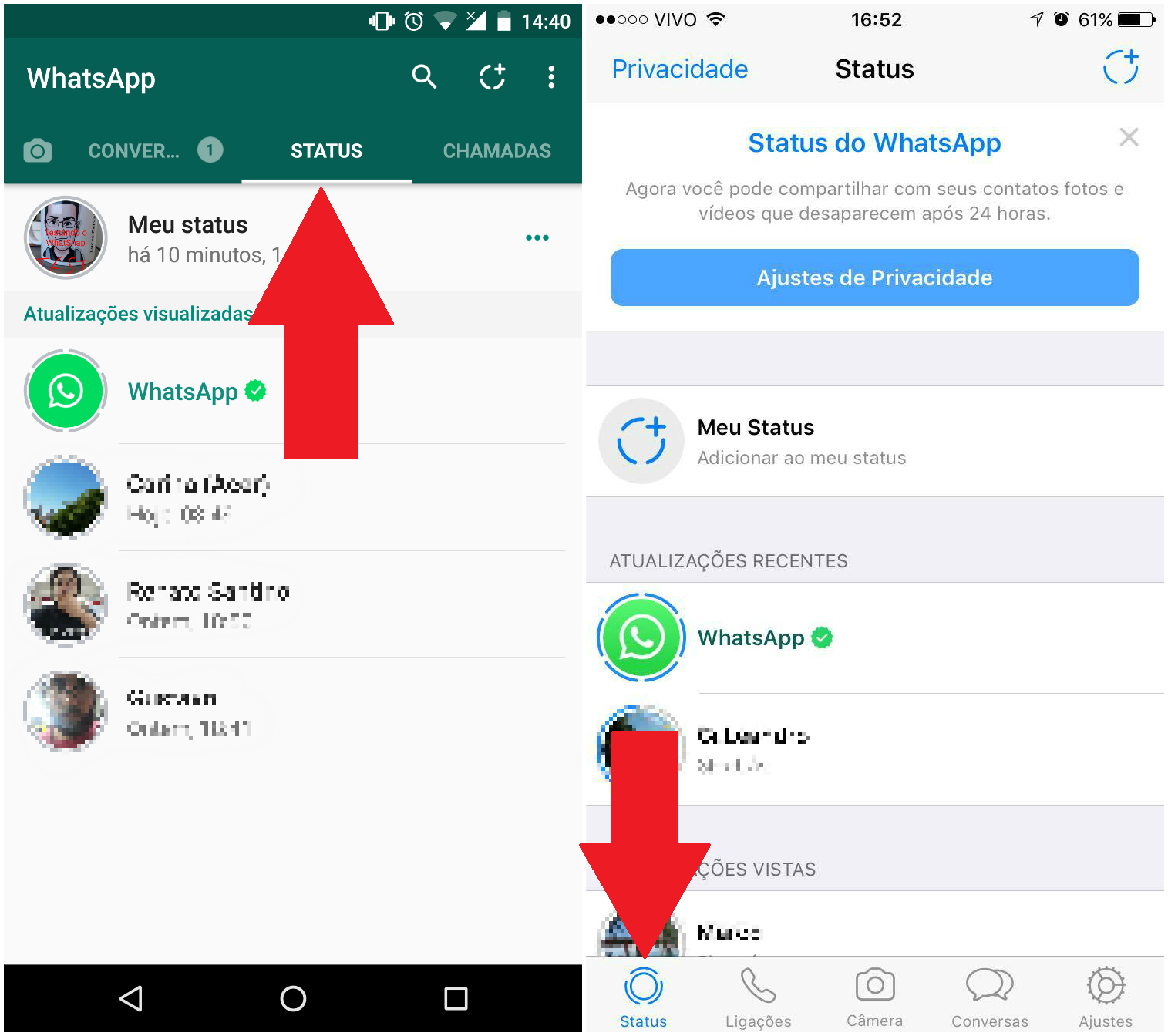
1. Abra o WhatsApp e vá até a aba de "Status", incluída na nova versão;


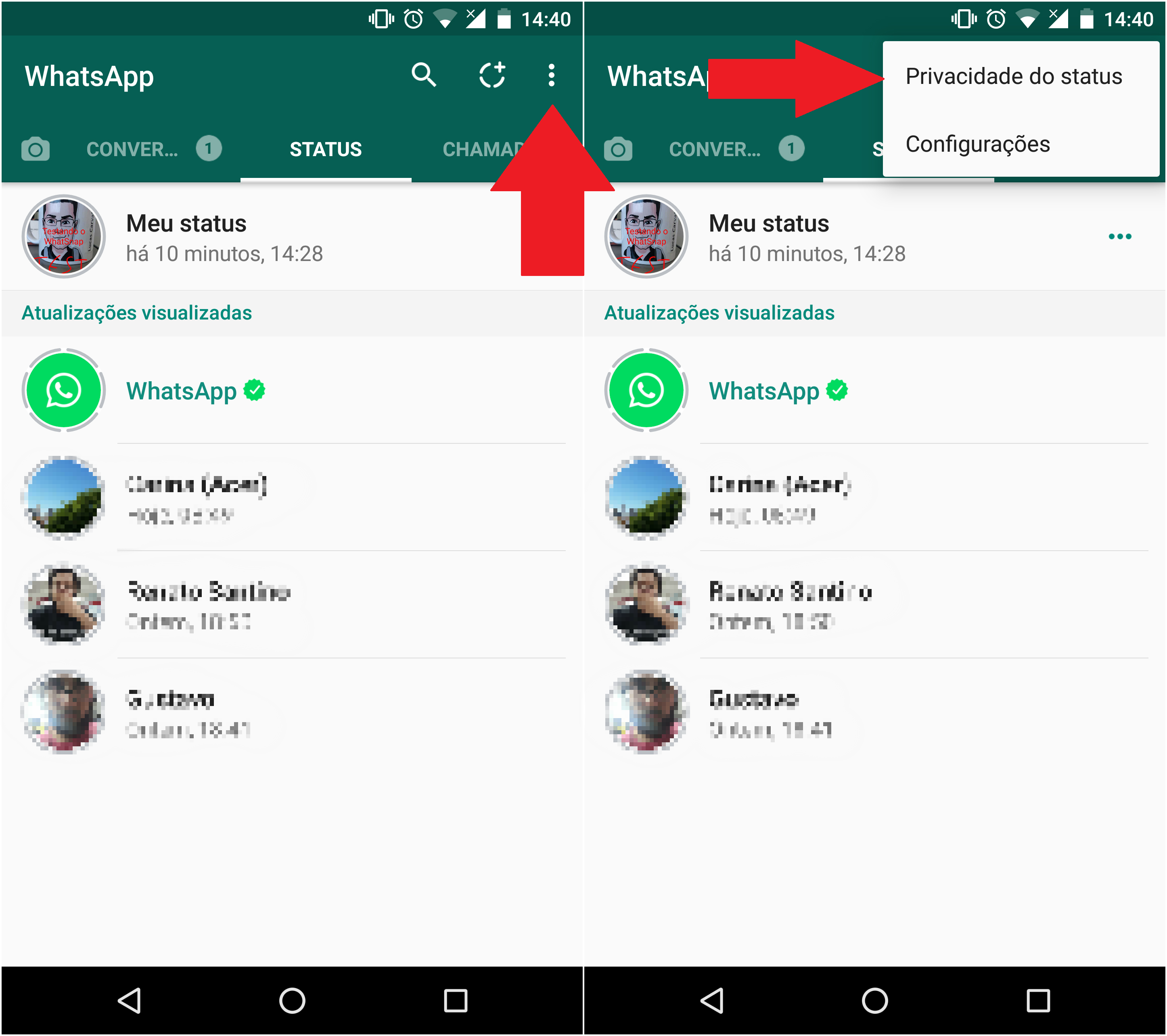
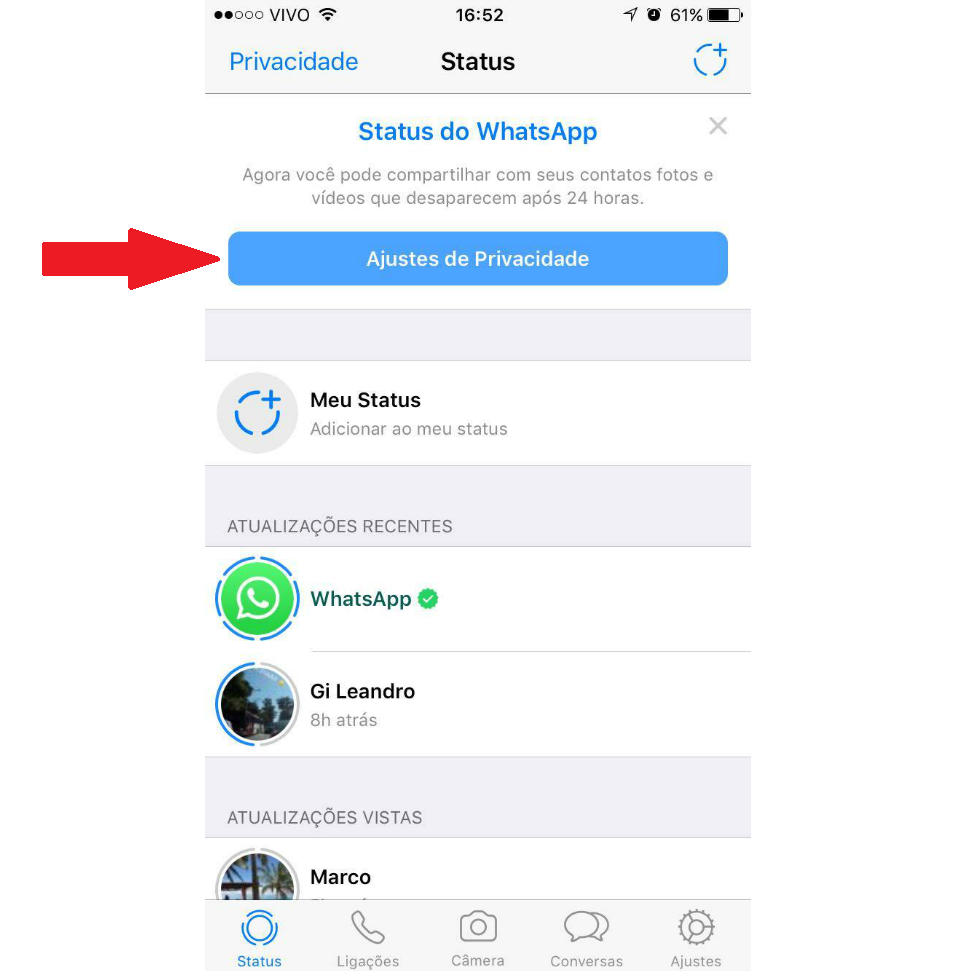
2. Primeiro, vamos escolher quem pode ver suas publicações. Para isso, toque no ícone dos três pontos no canto superior direito da tela (no Android) e acesse "Privacidade do Status" (no iPhone, é só tocar no botão gigante no topo do feed);


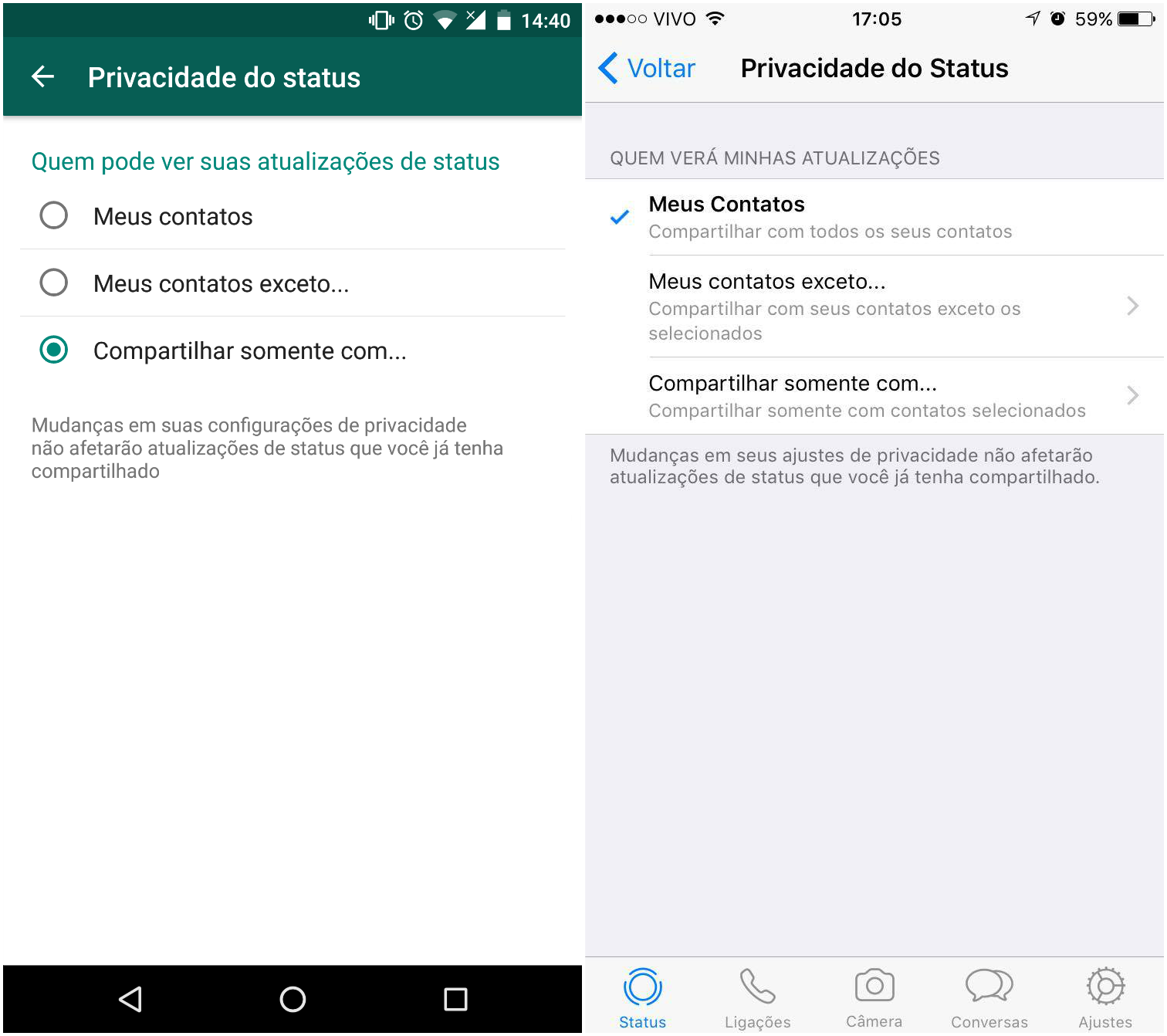
3. Aqui você pode escolher três opções: "Meus contatos" (compartilhar com todas as pessoas que estão na sua lista), "Meus contatos exceto..." (compartilhar com todos, excluindo algumas pessoas) e "Compartilhar somente com..." (que restringe o alcance a algumas pessoas selecionadas). Escolha a opção que preferir e então basta selecionar as pessoas que deseja excluir/incluir e confirmar no botão verde no canto inferior direito da tela;


O fato é que hoje em dia, com a popularidade do WhatsApp, temos entre nossos contatos várias pessoas que não são amigas próximas ou familiares. São contatos de trabalho, ou, quem sabe, até mesmo uma pizzaria que aceita pedidos pelo aplicativo. Não convém expor sua intimidade a estas pessoas.

4. Definido seu nível de privacidade, agora é só publicar seu Status. Para postar alguma coisa, basta voltar à aba "Status" e tocar no ícone de um círculo pontilhado com um sinal de adição na ponta;


5. Com a câmera do celular ativada, basta tirar uma foto dando um leve toque no círculo central ou segurar por alguns segundos para gravar um vídeo;

6. Com sua foto ou vídeo prontos, você pode adicionar uma legenda, recortar a imagem, inserir emojis, escrever algum texto sobre a imagem ou fazer um desenho. Não é possível aplicar filtros, como no Instagram, Messenger ou o próprio Snapchat;


7. Quando suas edições estiverem prontas, é só clicar no ícone de enviar e pronto;


"Mas como eu faço para encontrar meus contatos agora?", você pode estar se perguntando. Calma que o caminho é simples. No Android ou no iPhone, basta tocar no ícone de uma mensagem no canto superior direito da tela - é lá onde a sua lista de contatos foi parar.

"E o que é esse ícone de câmera no canto esquerdo da tela?", você pode se questionar agora. Trata-se de um simples atalho para os Status. Toque nele se você quiser mandar rapidamente uma foto ou vídeo para seus amigos, da forma como já ensinamos.

Ficou com mais alguma dúvida sobre as mudanças na interface do WhatsApp? Deixe a sua pergunta nos comentários.

quarta-feira, 15 de fevereiro de 2017

Perfil bloqueado? Ferramenta ajuda a 'stalkear' qualquer pessoa no Facebook

terça-feira, 14 de fevereiro de 2017

Vêm aí mudanças que vão melhorar o Wi-Fi

segunda-feira, 13 de fevereiro de 2017

Sites de petição estão sendo usados para espalhar pirataria

Sites de petição estão sendo usados para espalhar pirataria
LEONARDO PEREIRA 13/02/2017 09H09 PIRATARIA

O ativismo de internet cresceu ao longo dos últimos anos graças a sites como o Change.org, que permitem criar petições que são usadas como indicativo de que muitas pessoas estão de acordo com algum tipo de mudança. Contudo, não é só para isso que esses espaços têm servido, conforme reportado pelo pessoal do TorrentFreak.

Pelo menos desde 2012 tem gente usando sites de petição para disseminar links para conteúdo pirateado — principalmente filmes. Naquele ano, o Google recebeu uma reclamação da Zuffa (dona do UFC) de que alguém havia postado links para um evento do UFC 153 no Change.org.

E os casos só aumentaram, tendo envolvido grandes estúdios, como Columbia Pictures e Lionsgate, cujos filmes "A Entrevista" e "Os Mercenários", respectivamente, foram parar na plataforma.

Antes, era relativamente raro encontrar conteúdo pirateado em sites do tipo. "Entretanto, durante os meses mais recentes, a frequência tem crescido a algumas reclamações por semana", reporta o TorrentFreak, ressaltando que geralmente o Google nem precisa derrubar o link do seu buscador porque a própria Change.org o tira do ar.


O desvirtuamento de função não chega a ser surpreendente, já que há pirataria por todo canto da internet. O que é curioso é que as páginas que divulgam tais links ganham votos e comentários como se fossem realmente petições. Uma delas, promovendo o filme "Straight Outta Compton", chegou a 230 dos 500 votos que pedia para sua "causa".

Só que parte das pessoas que tentam baixar esses conteúdos acaba se dando mal, porque, assim como não surpreende que haja pirataria nesses sites, também não surpreende que alguns desses links levem os internautas a baixar arquivos maliciosos.

sexta-feira, 10 de fevereiro de 2017

Windows 10 vai ganhar modo 'picture in picture

quinta-feira, 9 de fevereiro de 2017

Google pode deletar milhões de aplicativos de sua loja em breve

quarta-feira, 8 de fevereiro de 2017

Sinal analógico de TV será desligado no fim de março em SP; saiba migrar


É preciso checar também se a antena está adequada para receber o sinal digital. Ela precisa ser do tipo UHF e o ideal é que seja instalada fora de casa. As antenas internas, bem menores e discretas, até quebram um galho (principalmente para quem mora em apartamento), mas nem sempre conseguem captar o sinal de várias emissoras.

Para ajudar na migração, a Seja Digital vai distribuir 1,8 milhão de kits que realizarão a mudança da recepção do sinal. Para saber se tem o direito de receber o kit, é preciso acessar o site da organização ou ligar gratuitamente para o número 147 com o CPF ou NIS (Número de Identificação Social).

Cidades afetadas

Além da capital paulista, o sinal será desligado em outros 38 municípios. Abaixo você confere a lista completa:

Arujá
Barueri
Biritiba-Mirim
Caieiras
Cajamar
Capicuíba
Cotia
Diadema
Embu das Artes
Embu-Guaçu
Ferraz de Vasconcelos
Francisco Morato
Franco da Rocha
Guararema
Guarulhos
Ibiúna
Itapecerica da Serra
Itapevi
Itaquaquecetuba
Jandira
Mairiporã
Mauá
Mogi das Cruzes
Osasco
Pirapora do Bom Jesus
Poá
Ribeirão Pires
Rio Grande da Serra
Salesópolis
Santa Isabel
Santana de Parnaíba
Santo André
São Bernardo do Campo
São Caetano do Sul
São Lourenço da Serra
Suzano
Taboão da Serra
Vargem Grande Paulista

Novo golpe no WhatsApp promete bônus de R$ 15 em créditos no smartphone

segunda-feira, 3 de outubro de 2016

Atualização traz novos recursos à câmera do WhatsApp

quinta-feira, 8 de setembro de 2016

6 dicas e truques para você dominar o Gmail


(Foto: Reprodução)

6 dicas e truques para você dominar o Gmail
LU 08/09/2016 10H35 DICASGMAILLU EXPLICA


O Gmail é um dos e-mails mais populares hoje em dia, não é mesmo? E o mais legal é que existem várias dicas e truques bem legais para deixar ele ainda mais fácil de usar e ainda te ajudar muito no dia a dia.

Olha só:
Cancele o envio de e-mails
Quando a gente envia um e-mail não tem mais como voltar atrás, certo? Não! O Gmail tem um recurso que permite cancelar o envio de um e-mail e assim a outra pessoa não vai receber.


Para fazer isso, entre nas configurações, vá em “Geral” e procure por “Cancelar envio”. Aqui você precisa ativar o cancelamento e escolher o tempo que você tem para desistir do e-mail (de 5 a 30 segundos). Depois que fizer isso, vá até o final da página e salve as alterações, tá? Pronto, agora, quando você enviar um e-mail, irá parecer uma notificação perguntando se você que desfazer aquela ação!

Organize tudo
Você pode deixar o seu e-mail todo organizado para não se confundir na hora do trabalho ou então para ficar mais fácil na hora de encontrar o que precisa. Vamos começar pela caixa de entrada! Dá para dividir a caixa de entrada em e-mail “Principal”; “Social”, que é para onde vão todos os e-mails e notificações de redes sociais; “Promoções”, que reúne as mensagens de promoções, ofertas e marketing; “Fóruns”, que separa os e-mails de fóruns e grupos online; e “Atualizações”, que reúne os e-mails de atualizações, confirmações e contas. Assim você consegue separar os e-mails em categorias.


Para fazer isso, vá nas configurações e em “Caixa de Entrada”. Aqui você pode escolher quais caixas quer ativar. Agora, as caixas aparecem em abas no topo da página!

Outra forma bem legal de organizar o seu e-mail é com os marcadores! Você pode guardar suas mensagens em pastas e escolher uma cor para cada uma, assim você já sabe na Caixa de Entrada sobre o que é cada e-mail.


Você consegue fazer isso ali na barra que fica do lado esquerdo, vá até o final dela e clique em “Criar novo marcador”. Depois que criar o marcador e ele aparecer na lista, coloque o mouse em cima do nome. Vai aparecer uma setinha do lado, clique nela e escolha a cor que você quer. Prontinho!

O último jeito de se organizar é incluir mais símbolos de marcação. Por exemplo, quando você que salvar um e-mail, clica em uma estrelinha, ou então em uma setinha para marcar como importante, certo? Mas tem como incluir mais opções.


Lá nas configurações, vá em “Geral” e procure por “Estrelas”. Agora arraste as que você quer usar para a lista de “Em uso” e salve as alterações. Quando você for marcar um e-mail é só clicar na estrelinha até aparecer a que você quer usar.


Atalhos
Gente, o Gmail tem alguns atalhos no teclado para você poder começar a escrever um e-mail ou marcar a mensagem como importante sem nem precisar encostar no mouse. Primeiro você precisa ativar essa função: nas configurações, vá em “Geral” e ative os “Atalhos de teclado”, tá? Agora é só seguir essa listinha aqui com os principais atalhos que podem te ajudar:

C: escrever uma nova mensagem;
Shift + C: escrever nova mensagem em uma nova janela;
R: responder a mensagem;
A: responder a mensagem para todos os que a receberam;
F: encaminhar o e-mail para outras pessoas;
Tab + Enter: enviar a mensagem;
Z: desfazer a ação que acaba de ser concluída;
E: arquivar o e-mail;
S: salvar a mensagem com uma estrela;
! : marcar o e-mail como spam;
J: mover para a mensagem anterior
K: mover para a próxima mensagem
U: retornar para a página inicial
Y + O: arquivar mensagem e ir para e-mail seguinte;
G + S: ir para lista de e-mails marcados com estrela;
G + C: ir para agenda com todos os contatos registrados no Gmail;

Buscar por e-mails com anexos
Sabia que tem um jeito bem fácil de procurar por um e-mail com um arquivo em anexo. É só digitar na caixa de pesquisa “has:attachment”.

Acesse o Gmail offline
Gente, o Gmail tem uma função incrível que permite ler os e-mails mesmo quando você está sem internet! Dá até para escrever novos e-mails e eles vão ser enviados assim que você estiver conectado de novo.
Vá nas configurações, clique em “Offline” e instale a extensão do Google Chrome para que a função funcione.

Envie mensagens com outro e-mail
Olha que legal! Dá para enviar mensagens de contas de e-mails diferentes. É só entrar em “Contas e Importação”, lá nas configurações, e inclua quantos e-mails você quiser em “Enviar e-mail como”. Quando for enviar um e-mail, é só clicar no seu e-mail para trocar o remetente.


Você conhece mais alguma dica do Gmail? Então me conta, fale comigo pelas redes sociais e use a #LuExplica.

quarta-feira, 10 de agosto de 2016

Google mostra as tendências de pesquisa dos Jogos Olímpicos Rio 2016

Google mostra as tendências de pesquisa dos Jogos Olímpicos Rio 2016

REDAÇÃO OLHAR DIGITAL 10/08/2016 10H45 GOOGLERIO2016

O Google lançou nesta semana um hub que mostra as principais tendências de pesquisa relacionadas aos Jogos Olímpicos do Rio. Na área é possível visualizar tendências sobre cada modalidade, atletas e medalhas, além de tendências de pesquisas gerais, como "Onde está a tocha olímpica?".


Na prática, o espaço vai permitir saber de maneira simples o que vem interessando os usuários.
Além do hub de tendências, o Google está oferecendo outras ferramentas para o evento, como a programação completa que aparece em destaque nos resultados de busca, ajudando os usuários a se organizarem e acompanharem o que acontece em cada esporte.

Via TechCrunch

quarta-feira, 3 de agosto de 2016

10 truques para usar melhor o WhatsApp


(Foto: Divulgação)

10 truques para usar melhor o WhatsApp

REDAÇÃO OLHAR DIGITAL 25/05/2015 12H38 ANDROIDIOSWHATSAPP


Na última sexta-feira, nós explicamos como usar dois números de WhatsApp em um telefone só. Agora, uma lista com 10 truques que você talvez não conheça pode melhorar sua experiência no aplicativo. É possível, por exemplo, recuperar mensagens apagadas, bloquear o acesso de pessoas estranhas às conversas e até agendar mensagens. Confira:

1. Mude o número do seu WhatsApp

Quem já usou vários números no mesmo aparelho provavelmente já se deparou com o seguinte problema: ao passar o telefone a uma pessoa, teve que dar o número do chip e o que está sincronizado com o WhatsApp. Para resolver o problema, há duas maneiras: desinstalar e instalar novamente o app (a mais difícil) ou alterar dentro do próprio programa.

Em 'Ajustes', clique em ‘Conta’ e em ‘Alterar número’. Depois de alterar o telefone, o usuário receberá um código via SMS que será validado dentro das configurações. Os grupos e contatos serão mantidos e o número anterior será substituído pelo novo em conversas coletivas.

2. Desative o 'visto por último'

Android e iOS permitem desativar o recurso que mostra quando o app foi aberto pela última vez. Clique em 'Ajustes' e em ‘Conta’ e depois em ‘Privacidade’. Desative o ‘Visto por último’ para todos os contatos. Mas lembre-se: quando estiver online, as pessoas conseguirão ver.

3. Bloqueie o app quando não quiser que outras pessoas o vejam

Existem diversos aplicativos para Android e iOS que permitem que o usuário bloqueie todas as conversas quando alguém desautorizado quiser vasculhar. Segundo o próprio WhatsApp, existem diversas opcões de apps para Android que realizam a tarefa. Confira todas elas aqui.

4. Arquive todas as conversas
O recurso de backup automático do WhatsApp salva todas as conversas e permite restaurá-las caso o app seja desinstalado ou o usuário mude de número. É possível realizar a atividade manualmente, escolher com que frequência a tarefa será realizada e até desativar o recurso.

5. Acesse as mensagens apagadas (Android)

Pelo Android, é possível acessar as mensagens apagadas porque elas ficam armazenadas no cartão de memória, que os iPhones não possuem. Vá até a pasta ‘WhatsApp’ do cartão SD e clique em ‘Databases’. Lá dentro, é possível ver arquivos como ‘msgstore-2015-01-04.1.db.crypt’. Como é fácil perceber, elas indicam a data em que foram criadas. Na pasta também fica um arquivo chamado ‘msgstore.db.crypt’. Altere seu nome para algo como ‘backup-msgstore.db.crypt’.

Depois de renomear o arquivo, basta alterar a conversa com a data desejada e o renomeie para msgstore.db.crypt. A última etapa é ir abrir as configurações do celular. Em ‘Aplicativos’, ‘Gerenciar Aplicativos’ e ‘WhatsApp’, clique em limpar todos os dados.

Quando abrir o WhatsApp, o app vai pedir que o usuário restaure as informações a partir da cópia de segurança. Clique em ‘Restaurar’ e tudo voltará ao normal.

6. Oculte sua foto de perfil para quem não está em sua lista de contatos

No menu de privacidade, selecione ‘Apenas contatos’ em ‘Foto do perfil’.

7. Agende uma mensagem pelo WhatsApp (Android)
O aplicativo Seebye Scheduler permite agendar mensagens para enviar aos contatos da lista.Mas preste atenção: é preciso ter o acesso root habilitado no telefone.

8. Receba as notificações do celular no PC

Para usar o WhatsApp pelo computador basta acessar o WhatsApp Web, mas é necessário ficar com o site aberto para visualizar as notificações. Outra opção é o Pushbullet, que consegue fazer a ligação entre seu computador e seu celular, para que o usuário verifique as notificações diretamente no seu desktop sem a necessidade de olhar para o celular. Assim, quando chegar alguma mensagem do WhatsApp, ela deve aparecer no computador por meio de uma extensão para o navegador.

9. Impeça o download automático de mídia para o celular

Desative o item ‘Salvar Mídia Recebida’ em ‘Ajustes de Conversa’ e economize espaço no aparelho, escolhendo apenas as imagens que deseja baixar.

10. "Engane" a confirmação de leitura

Para visualizar uma mensagem sem confirmar sua leitura, ative o modo avião quando recebê-la. Abra naturalmente o WhatsApp e leia o que desejar. Atenção: em celulares Android, ao reativar o celular, as barras azuis aparecerão automaticamente. No iOS isso só vai acontecer quando o usuário realmente abrir o aplicativo.

Se preferir, é possível desativar de vez a confirmação de leitura. Vá em "Ajustes", "Conta" e "Privacidade" e desative a confirmação de leitura. Ao fazer isso, não será possível visualizar a confirmação de itens enviados aos seus contatos. A confirmação em grupos, no entanto, será mantida.

Via Buzzfeed e Geekscab

terça-feira, 2 de agosto de 2016

Atualização do Windows 10 traz Cortana em português e novos recursos


(Foto: Divulgação)

Atualização do Windows 10 traz Cortana em português e novos recursos

LUCAS CARVALHO 02/08/2016 05H00 CORTANAWINDOWS

A Microsoft começa a liberar nesta terça-feira, 2, a primeira grande atualização do Windows 10. O chamado Update de Aniversário traz novos recursos ao sistema, que completa seu primeiro ano de disponibilidade nesta semana.

A principal novidade da atualização é a assistente virtual Cortana. Os computadores que receberem o update poderão finalmente permitir que o usuário brasileiro faça pesquisas, agende compromissos, consulte a previsão do tempo, entre outras tarefas, apenas por comandos de voz.

A versão em português brasileiro da Cortana já estava disponível para membros do Windows Insider desde novembro. Nesse caso, apenas os usuários participantes do programa de testes da Microsoft tinham acesso à funcionalidade, que agora está disponível para todos.

Por enquanto, porém, a assistente virtual só funciona com máquinas com Windows 10. Ou seja, nada de Cortana para Xbox One, Android, iOS ou mesmo Windows 10 Mobile por ora. Essas plataformas devem receber a assistente com suporte ao português brasileiro gradativamente, segundo a Microsoft.

Outras novidades

Não é só a Cortana em português que vem junto com o update de aniversário do Windows 10. O sistema operacional também ganha diversos novos recursos: alguns são apenas detalhes, outros não são tão interessantes para todos os usuários.

Uma das novidades é o novo Menu Iniciar, que embora permaneça com o mesmo design e aparência de sempre, passa a organizar seus aplicativos de maneira mais intuitiva. Sai o submenu "Todos os aplicativos" e entram duas novas pastas: uma para os apps mais usados e outra para os baixados recentemente.

Outro acréscimo à navegação é o chamado Windows Ink. Trata-se de um sistema que dá novas e mais complexas funções à caneta stylus que acompanha alguns tablets e notebooks híbridos no mercado, como o Surface Pro, da Microsoft. Com a caneta, o usuário pode criar notas autoadesivas que interpretam a sua caligrafia e, quando for o caso, atribuem funções a ela.

Se você anotar o endereço de um site na tela, por exemplo, o Windows Ink reconhece que aquilo é um link e permite que você clique sobre ele para direcioná-lo à página correspondente da web. É possível usar também réguas virtuais para deixar suas linhas retas em desenhos e rascunhos e também tirar screenshots da tela com anotações por cima.

O Hello, sistema de login por registro biométrico do Windows 10, também ganha novas funções. Agora, se você tem um dispositivo com leitor de impressão digital ou com uma câmera de alto nível, pode usar seu rosto ou dedo de login também em aplicativos da App Store.

A Microsoft abriu o Hello para que desenvolvedores possam usá-lo como sistema de autenticação. Você pode confirmar a compra de um aplicativo usando seu rostou ou dedo, por exemplo, além de desbloquear o sistema, como já é feito desde o lançamento do sistema operacional.

O update de aniversário do Windows 10 começa a ser lançado nesta terça e deve alcançar todos os usuários gradativamente. Ou seja, nem todo mundo receberá a atualização ao mesmo tempo. Diferentemente do upgrade para Windows 10, essa atualização é obrigatória e não pode ser negada.

segunda-feira, 18 de julho de 2016

Os 10 países com a internet mais rápida do mundo


Os 10 países com a internet mais rápida do mundo

REDAÇÃO OLHAR DIGITAL 15/07/2016 11H54 INTERNET

Uma das principais reclamações dos brasileiros quando se trata de internet é a velocidade da conexão. E a reclamação faz sentido. Dados divulgados pela consultoria americana Akamai mostram que, em um ranking de velocidade na web que analisa 146 países, o Brasil ocupa da 95ª posição, com velocidade média de 4,5 Mpbs, abaixo da média global de velocidade, de 6,3 megabits por segundo.

Se por aqui faltam investimentos no setor, em alguns países a internet tem uma velocidade de dar inveja. Em alguns lugares, fazer o download de filmes em HD em poucos minutos é algo comum. Confira abaixo um ranking com os 10 países com a maior velocidade de internet do mundo, de acordo com a Akamai:

10. Finlândia
Velocidade média da internet: 17,7 Mbps

9. República Checa
Velocidade média da internet: 17,8 Mbps

8. Holanda
Velocidade média da internet: 17,9 Mbps

7. Japão
Velocidade média da internet: 18,2 Mbps

6. Letônia
Velocidade média da internet: 18,3 Mbps

5. Suíça
Velocidade média da internet: 18,7 Mbps

4. Hong Kong
Velocidade média da internet: 19,9 Mbps

3. Suécia
Velocidade média da internet: 20,6 Mbps

2. Noruega
Velocidade média da internet: 21,3 Mbps

1. Coreia do Sul
Velocidade média da internet: 29 mbps

Via BusinessInsider

terça-feira, 12 de julho de 2016

Asus lança smartphone com 6 GB de RAM e 256 GB para armazenamento

sexta-feira, 20 de maio de 2016

WhatsApp apresenta instabilidade e sai do ar para alguns usuários

WhatsApp apresenta instabilidade e sai do ar para alguns usuários

RENATO SANTINO 19/05/2016 18H05 FACEBOOKWHATSAPP


O WhatsApp apresenta instabilidade nesta quinta-feira, 19. Vários usuários começaram a reclamar que o serviço ficou inacessível tornando impossível a troca de mensagens com os seus contatos.

O problema não parece atingir todos os usuários, mas é um fato que o número de reclamações é grande. Nos nossos testes no Olhar Digital, ainda pudemos trocar mensagens normalmente, mas esse não é o caso de todos.

Quando questionamos no Twitter se nossos seguidores estavam sendo afetados pela queda, vários usuários confirmaram que, sim, não conseguiam mais usar o WhatsApp. Ainda não foi possível determinar o que está causando a instabilidade e o que faz com que o serviço esteja em pé para alguns e para outros não

Entramos em contato com a assessoria do WhatsApp para confirmar as causas da queda e atualizaremos a notícia caso tenhamos uma resposta.

quarta-feira, 18 de maio de 2016

Primeiras impressões: novo Moto G é intermediário que briga com tops de linha


(Foto: Divulgação)

Primeiras impressões: novo Moto G é intermediário que briga com tops de linha

LUCAS CARVALHO 17/05/2016 15H15 CELULARESLENOVOMOTO G


Após o anúncio feito pela Lenovo na manhã desta terça-feira, 17, uma coisa é certa: o Moto G não é mais o mesmo. O smartphone que surgiu no Brasil arrebatando listas de mais vendidos e mais procurados em todo o mercado há quatro anos, por sua boa performance e baixo preço, hoje mira em um outro público e tem uma nova proposta.

No evento de lançamento da "família" Moto G4 - Moto G, Moto G Plus e Moto G Play - ficou claro que a estratégia da Lenovo é transformar o aparelho, que antes era um intermediário de baixo custo, num produto da faixa premium anteriormente ocupado pelo top de linha Moto X. Pelo menos em termos de preço e posicionamento no mercado, essa é a mensagem que o anúncio passa.

Já em termos de desempenho, deixando de lado as estratégias comerciais da fabricante que não interessam ao consumidor final, o novo Moto G também parece superar o que as gerações anteriores conseguiram realizar. Pelo menos foi o que constatamos em nossas primeiras experiências com as três versões em mãos, que você confere abaixo.


Moto G4


O carro-chefe da nova linha de smartphones com a marca Moto parece ser o melhor dos três. Mais fino do que os antecessores, o aparelho preserva as qualidades do design que a linha sempre teve, mas com um toque a mais de sofisticação, especialmente nas bordas curvas da parte traseira e nas laterais metalizadas.

Com processador Snapdragon 617 e 2GB de RAM, o Android 6.0 Marshmallow quase puro instalado no modelo que testamos roda rapidamente, sem sinal de travamentos. O que se destaca, porém, é a tela de 5,5 polegadas e resolução Full HD (1080 x 1920 pixels), com tecnologia IPS LCD. A imagem não chega a ser tão cristalina quanto a de um display AMOLED, por exemplo, mas a melhoria em relação à geração passada é nítida.

A câmera do dispositivo também supera expectativas, dado o histórico recente do Moto G. O sensor traseiro tem 13MP e abertura de f/2.0 com um sistema de flash LED duplo. O software, por sua vez, equilibra as cores captadas com o uso do flash e ainda vem cheio de recursos profissionais interessantes, como ajuste manual de ISO.

Apenas o ajuste automático do foco na imagem permanece um ponto a ser melhorado, ainda um pouco lento. Do mesmo modo, a resolução de 5MP na câmera frontal registra selfies de qualidade questionável, dependendo do ambiente. Por outro lado, a lente de ângulo mais aberto permite capturar mais área de imagem, ideal para fotos em grupos, sem precisar do famigerado "pau de selfie".

Moto G4 Plus


Embora seja o modelo mais caro e de mais alta performance entre os novos anúncios, o Moto G4 Plus peca em algumas escolhas de design. Segundo a Lenovo, trata-se do smartphone mais fino já fabricado pela empresa, e considerando as 5,5 polegadas de tela Full HD, o dispositivo fica um pouco "inseguro" na mão do usuário, mal equilibrado e dando a constante impressão de que pode escorregar e cair da sua mão a qualquer momento.

A Lenovo também incluiu um sensor de impressões digitais, logo abaixo da tela. O quadrado ressaltado na parte da frente do aparelho, logo abaixo da tela, é um pouco incômodo esteticamente, e sua presença ali pode não convencer aquele usuário que não se preocupa tanto com questões de segurança. De um modo geral, as mudanças no design acabam aí.

Desempenho, como era de se esperar em um processador octa-core de 1,7 GHz com 4GB de memória RAM, não deixou a desejar nesses primeiros testes. O que se destaca, novamente, é a câmera, insistentemente comparada pela Lenovo com a câmera do iPhone 6s. De fato, o sensor de 16MP, foco a laser e abertura de f/2.0 é um dos melhores que a empresa já produziu, captando imagens rápidas e de alta qualidade, mesmo em diferentes condições de iluminação e movimento.

Moto G4 Play


O caçula da família Moto G só chega ao mercado em agosto e, portanto, pouco sobre o aparelho foi mostrado no evento desta terça. O que se sabe é que ele tem configurações um pouco mais modestas - a tela, por exemplo, é de 5 polegadas - e deve ser vendido com um preço sugerido abaixo de R$ 1 mil.

Se for esse mesmo o caso, o Moto G4 Play deve ser o único modelo da nova safra que realmente parece vir da mesma "linhagem" que os antecessores, apostando num público consumidor de entrada. Em termos de design, as linhas são mais parecidas com os modelos das últimas gerações do Moto G do que os novos aparelhos.

E isso foi tudo o que pudemos ver do aparelho: o software estava bloqueado para os jornalistas durante a demonstração. Portanto, não pudemos conferir câmera, especificações, desempenho ou qualquer outro detalhe.

Outros recursos

A Lenovo também prometeu uma bateria mais longa nos três modelos - 3.000 mAh no Moto G4 e G4 Plus, 2.800 mAh no Play -, assim como um sistema de carregamento mais ágil - carregador de 10 watts no G4 e G4 Play, 15 watts no G4 Plus. Para comprovar este quesito, porém, é preciso avaliar de forma completa cada aparelho, o que você confere aqui no Olhar Digital, com mais imagens e informações, na análise que publicaremos em breve.

Outros recursos foram demonstrados, mas não puderam ser testados para valer, como o sistema Dual Chip inteligente dos novos aparelhos. Segundo a Lenovo, o smartphone agora escolha qual cartão SIM usar de acordo com a operadora do contato. Por exemplo: se você ligar para um amigo que usa chip da Claro, o sistema seleciona o chip da Claro que há no seu dispositivo para fazer a chamada automaticamente.

Caso você esteja ligando para um número de uma operadora diferente da que você usa, o sistema escolhe o mesmo chip que você sempre seleciona em ligações para essa pessoa, baseando-se em seu histórico. Além disso, o Moto G4 vem com TV digital integrada (não é opcional) que funciona com uma antena externa flexível.

As três novas versões do Moto G já estão disponíveis para a compra nas lojas da Motorola e na loja virtual Moto Maker, que permite ao usuário escolher detalhes do design do seu produto, incluindo uma das oito cores à disposição. O Moto G4 sai por R$ 1.299 e o G4 Plus por R$ 1.499.